

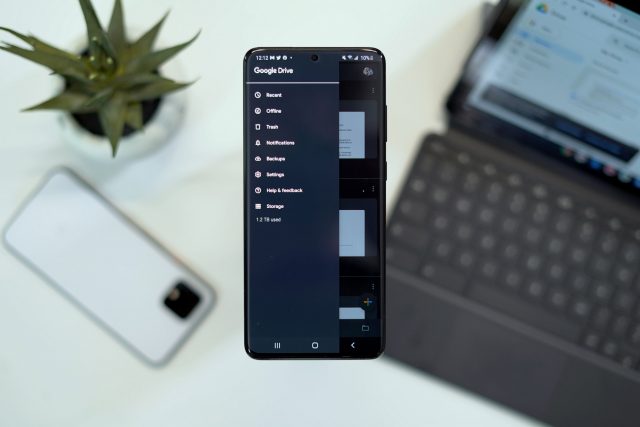
Uno dei vantaggi dell’archiviazione basata su cloud è che puoi condividere facilmente file con altre persone in un batter d’occhio. Non è necessario inviare allegati e-mail o passare a qualcuno una chiavetta USB (a meno che non si tratti di un file enorme). Ciò semplifica quando devi mostrare a qualcuno una bozza di qualcosa o vuoi collaborare con loro su un documento o foglio di lavoro.
Se utilizzi un servizio di archiviazione cloud come Google Drive, allora condividere i file è semplicissimo e ci sono diversi modi per farlo, quindi se sei interessato, segui i passaggi seguenti per iniziare a condividere.
Condivisione di file con Google Drive
Aggiunta di una persona a un file o una cartella condivisa
- Apri il file o la cartella che desideri condividere con qualcuno
- Fare clic sull’icona dei tre punti e quindi selezionare Condividi

- Digita l’indirizzo email della persona con cui vuoi condividere il file. Puoi aggiungere più utenti contemporaneamente, se lo desideri.

- Scegli i ruoli dell’utente con cui stai condividendo e seleziona la casella di notifica se desideri che ricevano un avviso e-mail per informarli che un file o una cartella è in fase di condivisione
- Fai clic su Invia quando hai finito
Creazione di un collegamento condivisibile

- Apri il file o la cartella che desideri condividere con qualcuno
- Fare clic sull’icona dei tre punti e quindi selezionare Condividi
- In Accesso generale, fai clic su “Chiunque abbia il collegamento”. Se scegli “Limitato”, solo le persone che hai aggiunto al file/cartella condivisa potranno utilizzare questo link. Il vantaggio è che è più sicuro, ma lo svantaggio è che è un po’ più problematico condividerlo con nuove persone.

- Se selezioni “Chiunque abbia il link”, fai clic sul menu a discesa a destra e scegli il suo ruolo
- Fai clic su Copia collegamento e quindi condividi quel collegamento con il metodo che preferisci, che si tratti di social media, messaggistica istantanea, SMS o e-mail
- Se non desideri che il link sia disponibile in futuro, segui i passaggi precedenti e seleziona “Limitato” in Accesso generale