

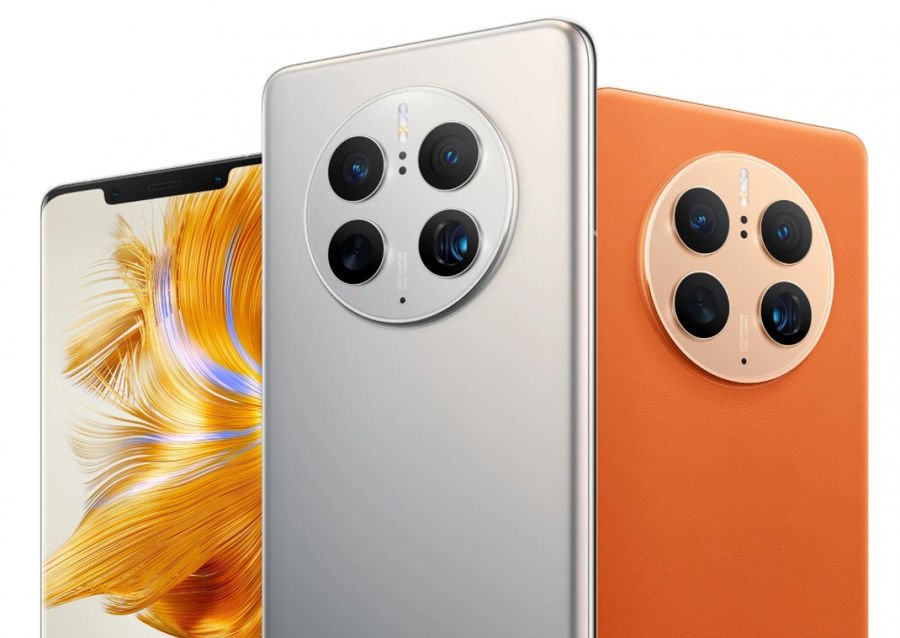
Huawei Mate 50 Pro è un telefono davvero impressionante. Ottime fotocamere, struttura solida e hardware potente sotto il cofano. Ma se ne hai preso uno fuori dalla Cina, conosci già il problema: niente Google Play. Grazie alle sanzioni statunitensi in corso, il supporto Google Play di Huawei Mate 50 non è qualcosa che viene fuori dagli schemi. La buona notizia è che puoi farlo funzionare da solo in circa 20 minuti.
Questa guida funziona per la variante globale del Mate 50 Pro con EMUI 14.2 o successiva. Controlla in Impostazioni > Informazioni sul telefono per confermare la tua versione. I modelli cinesi eseguono HarmonyOS, quindi questo metodo non si applica lì. Prima di iniziare, vai su Impostazioni > Sicurezza > Altre impostazioni e abilita “Installa app da fonti esterne” per AppGallery. È anche una buona idea eseguire il backup dei dati nel caso in cui qualcosa vada storto.
Configurazione di microG e Aurora Store
1. Installa i servizi microG
- Apri Huawei AppGallery e cerca “Servizi microG”.
- Tocca Installa. Questo scaricherà automaticamente anche “microG Companion”.
- Attendi che entrambe le app finiscano l'installazione.
2. Concedere le autorizzazioni microG
- Vai su Impostazioni > App > App.
- Cerca “Servizi microG” e toccalo.
- Tocca Autorizzazioni e concedi tutto ciò che richiede, inclusi Posizione, Archiviazione e Accesso al telefono.
- Torna all'elenco delle app, trova “microG Companion” e concedi a tutti le stesse autorizzazioni.
3. Accedi con il tuo account Google
- Apri l'app Servizi microG dal cassetto delle app.
- Tocca l'icona a forma di ingranaggio nell'angolo in alto a destra.
- Attiva “Registrazione del dispositivo Google”.
- Tocca “Aggiungi account Google”, quindi tocca “Accedi” e inserisci le tue credenziali Google.
Tieni presente che stai accedendo a Google tramite un'app di terze parti qui. MicroG è open source e ampiamente considerato affidabile nella comunità Android, ma se questo ti mette a disagio, questo metodo non farà al caso tuo.
4. Installa Aurora Store
- Torna ad AppGallery e cerca “Aurora Store”.
- Tocca Installa e attendi che finisca.
- Apri Aurora Store e seleziona “Session Installer” quando richiesto.
- Accedi in modo anonimo o con il tuo account Google.
Aurora Store funziona come un client Play Store non ufficiale, estraendo le app direttamente dai server di Google. Da qui puoi cercare e scaricare app Google come Gmail, Maps, YouTube e Chrome.
5. Verifica che tutto funzioni
- Apri Servizi microG e tocca “Autoverifica”.
- Assicurati che tutti gli elementi mostrino segni di spunta verdi. Se qualcosa è rosso, torna indietro e concedi tali autorizzazioni.
- Scarica un'app Google come Gmail per verificare che tutto funzioni correttamente.
Se le app non si comportano correttamente, riavvia Mate 50 Pro e ricontrolla che microG disponga di tutte le autorizzazioni. Per problemi con Aurora Store, vai su Impostazioni > App > Aurora Store > Autorizzazioni e assicurati che tutto sia abilitato.
Vale la pena notare: Google Pay non funzionerà con questa configurazione, poiché richiede controlli di sicurezza che necessitano di servizi Google ufficiali. La maggior parte delle altre app Google dovrebbe funzionare senza problemi.
Se possiedi un dispositivo Huawei diverso, abbiamo anche guide per Huawei P60, Huawei P60 Pro e Huawei Pura 70. Per i telefoni Huawei meno recenti che non supportano EMUI 14.2, consulta invece la nostra guida Googlefier.