

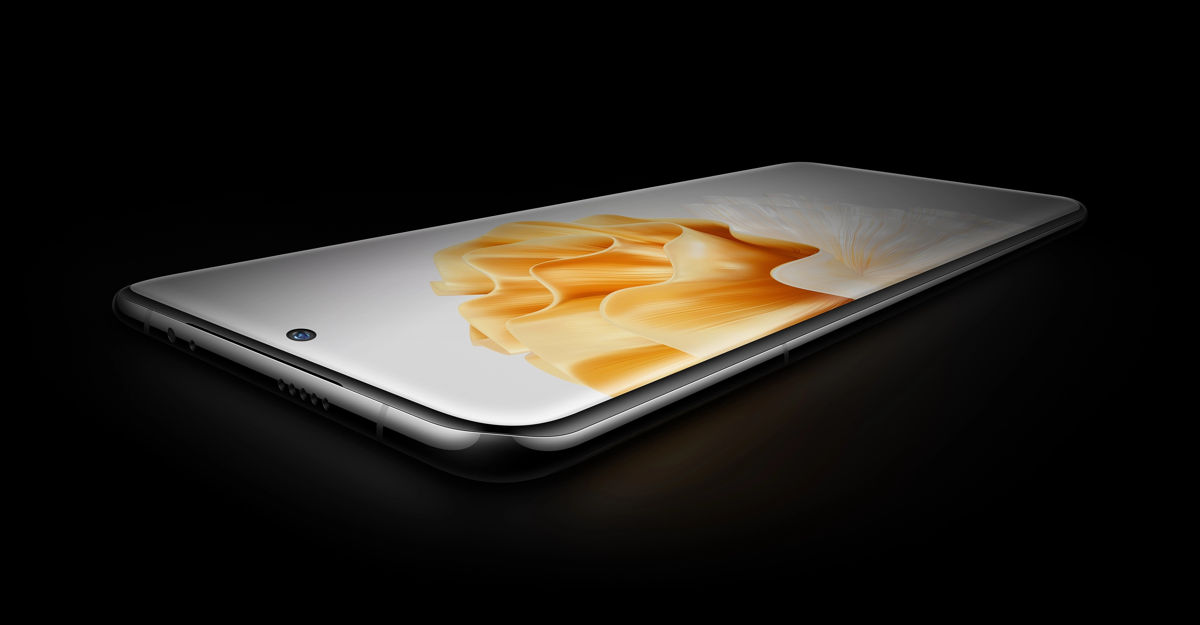
Le sanzioni statunitensi hanno impedito a Huawei di includere i servizi Google sui propri telefoni. Ma se hai un Huawei P60, c'è una soluzione alternativa che ti riporterà al Play Store in circa 20 minuti.
Questa guida funziona per il P60 globale con EMUI 14.2 o versione successiva. I modelli cinesi utilizzano HarmonyOS, che non funziona con questo metodo. Installerai microG Services (un sostituto open source di Google Play Services) e Aurora Store per accedere alle app. Se possiedi altri dispositivi Huawei, abbiamo anche delle guide per installare Google Play sulla serie Pura 70.
Prima di iniziare, assicurati che sul tuo P60 sia installata EMUI 14.2 o successiva. Controlla in Impostazioni > Informazioni sul telefono. Dovrai anche abilitare l'installazione da fonti sconosciute nelle tue impostazioni.
Installazione dei servizi microG
- Apri Huawei AppGallery sul tuo P60.
- Cerca “microG” nella barra di ricerca.
- Cerca l'app chiamata “Servizi microG” e tocca Installa.
- Attendi il completamento dell'installazione. Verrà scaricato automaticamente anche “microG Companion”.
- Una volta completata l'installazione di entrambe le app, vai su Impostazioni > App > App.
- Cerca “Servizi microG” e toccalo.
- Tocca Autorizzazioni e concedi tutte le autorizzazioni richieste (Posizione, Archiviazione, Telefono, ecc.).
- Torna all'elenco delle app e trova “microG Companion”.
- Toccalo e concedi tutte le autorizzazioni allo stesso modo.
Accesso al tuo account Google
- Apri l'app Servizi microG dal cassetto delle app.
- Tocca l'icona a forma di ingranaggio nell'angolo in alto a destra.
- Attiva “Registrazione del dispositivo Google”.
- Tocca “Aggiungi account Google” e poi “Accedi”.
- Inserisci le tue credenziali Google e segui le istruzioni visualizzate sullo schermo.
Stai accedendo a Google tramite un'app di terze parti qui. Se questo ti mette a disagio, questo metodo non funzionerà per te. Ma il microG esiste da anni e la comunità Android si fida di esso. È anche completamente open source.
Ottenere app tramite Aurora Store
Aurora Store estrae le app direttamente dai server di Google.
- Chiudi l'app microG e torna a Huawei AppGallery.
- Cerca “Aurora Store” e installalo.
- Apri Aurora Store una volta installato.
- Scegli di accedere in modo anonimo o con il tuo account Google.
- Cerca e scarica app Google come Gmail, Maps, YouTube e Chrome.
Testare tutto
- Apri Servizi microG e guarda la sezione “Autocontrollo”.
- Assicurati che tutti gli elementi mostrino segni di spunta verdi. Se qualcosa è rosso, torna indietro e concedi tali autorizzazioni.
- Scarica Gmail o Maps per testare la configurazione.
- Apri l'app e verifica che funzioni correttamente.
Se le app non funzionano, riavvia il P60 e ricontrolla le autorizzazioni microG. Per i problemi di Aurora Store, vai su Impostazioni > App > Aurora Store > Autorizzazioni e assicurati che tutto sia abilitato.
La maggior parte delle app Google funziona correttamente con questa configurazione. Il metodo microG e Aurora Store è attualmente il modo più affidabile per ottenere servizi Google sui dispositivi EMUI 14 nel 2025. Sebbene non sia ufficialmente supportato da Google o Huawei, migliaia di possessori di P60 utilizzano questa soluzione alternativa con successo. Se stai cercando metodi alternativi, potresti anche consultare la nostra guida sull'utilizzo di Googlefier per i telefoni Huawei meno recenti, sebbene questo metodo funzioni solo su EMUI 10 e versioni precedenti.