

A volte un telefono ha solo bisogno di un inizio pulito. Che tu stia vendendo il tuo Pixel 10a, scambiandolo o affrontando un bug che non scomparirà, sapere come ripristinare Google Pixel 10a è un'abilità utile da avere. Esistono due modi principali per farlo e quello da utilizzare dipende dal fatto che il telefono risponda normalmente o meno.
Prima di fare qualsiasi cosa, esegui il backup dei tuoi dati. Un ripristino delle impostazioni di fabbrica cancella tutto: app, foto, contatti, impostazioni, tutto. Puoi eseguire il backup e ripristinare il tuo Pixel utilizzando gli strumenti cloud integrati di Google prima di iniziare.
Vale anche la pena notare: se vendi o regali il tuo telefono, rimuovi prima il tuo account Google. Vai su Impostazioni > Password e account, tocca il tuo account Google, quindi tocca Rimuovi account. Ciò impedisce alla protezione del ripristino delle impostazioni di fabbrica di bloccare l'accesso del successivo proprietario al dispositivo.
Metodo 1: tramite Impostazioni (il telefono funziona normalmente)
Questo è il modo più semplice. Utilizzalo se il tuo Pixel 10a è reattivo e puoi navigare normalmente sullo schermo.
Cosa ti servirà:
- La password o il PIN del tuo account Google
- Una batteria carica (o tenerla collegata)
Passaggi:
- Apri l'app Impostazioni
- Scorri verso il basso e tocca Sistema
- Tocca Ripristina opzioni
- Tocca Cancella tutti i dati (ripristino delle impostazioni di fabbrica)
- Tocca Cancella tutti i dati
- Inserisci il tuo PIN se richiesto
- Tocca Cancella nuovamente tutti i dati per confermare
- Al termine del ripristino, tocca Riavvia
Il telefono si riavvierà, si cancellerà e tornerà alla schermata di configurazione. Da lì, puoi accedere nuovamente al tuo account Google e ripristinare il backup.
Metodo 2: tramite modalità di ripristino (il telefono è bloccato o non risponde)
Se il tuo Pixel 10a non si avvia correttamente o lo schermo non risponde, la modalità di ripristino ti consente di ripristinare Google Pixel 10a senza dover accedere alle Impostazioni.
Passaggi:
- Spegni completamente il telefono. Tieni premuti i pulsanti di accensione e aumento del volume, quindi seleziona Spegni
- Una volta spento il telefono, tieni premuti contemporaneamente i pulsanti Volume giù e Accensione
- Tienili premuti finché non viene visualizzata la schermata della modalità Fastboot (l'operazione può richiedere fino a 30 secondi)
- Utilizzare il pulsante Volume giù per scorrere fino alla modalità di ripristino
- Premere il pulsante di accensione per selezionarlo
- Quando viene visualizzato il robot Android, tieni premuto Accensione, quindi tocca rapidamente Volume su una volta
- Utilizzare i pulsanti del volume per evidenziare Cancella dati/Ripristino dati di fabbrica
- Premere Accensione per selezionarlo
- Evidenzia Ripristino dati di fabbrica e premi Accensione per confermare
- Una volta terminato il ripristino, seleziona Riavvia il sistema ora
Il telefono si riavvierà e tornerà alla schermata di configurazione predefinita.
Se non conosci Pixel 10a e vuoi acquisire familiarità con ciò che può fare il telefono, dai un'occhiata al nostro confronto tra Pixel 10a e Pixel 10 per un'analisi di dove vale il modello di budget di Google. Il processo di ripristino funziona allo stesso modo anche sul resto della gamma Pixel 10, quindi se lo hai già fatto su un altro modello come Pixel 8, i passaggi dovrebbero sembrarti molto familiari.
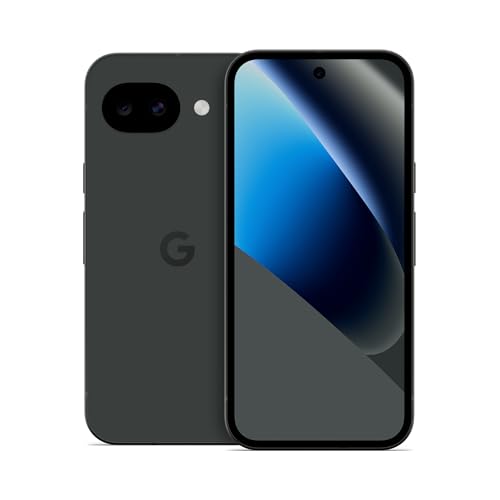
Google Pixel 10a – Smartphone Android sbloccato – 7 anni di Pixel Drops,…
- Google Pixel 10a è un telefono resistente e adatto a tutti i giorni con molto di più[1]; scatta fotografie brillanti con una fotocamera semplice e potente, ottieni oltre 30…
- Il telefono Android sbloccato ti offre la flessibilità di cambiare operatore e scegliere il tuo piano dati; funziona con Google Fi,…
Nota: questo articolo può contenere link di affiliazione che aiutano a supportare i nostri autori e a mantenere attivi i server MagicTech.