

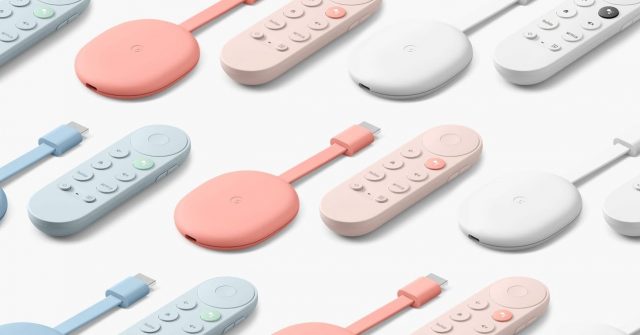
Uno dei vantaggi del Chromecast di Google è che offre funzionalità più intelligenti alla tua vecchia TV. In passato, se volevi collegare il tuo computer a una TV per guardare film o fare una presentazione, dovevi collegarlo con un cavo HDMI.
Questo va bene se hai un laptop, ma cosa succede se lavori da un desktop? O se non hai un cavo HDMI con te? Con Chromecast, tutto ciò di cui hai bisogno è il dongle Chromecast (o una TV con funzionalità Chromecast integrate) e sei a posto e sarai in grado di trasmettere video e audio in modalità wireless.
Se suona come qualcosa che potrebbe interessarti, continua a leggere per scoprire quanto sia facile e veloce trasmettere il desktop a un dispositivo Chromecast e ci vorrà solo un minuto.
Trasmetti Windows 11 su Chromecast
- Sul tuo PC Windows 11, avvia il browser Google Chrome
- Fai clic sull’icona dei tre punti situata nell’angolo in alto a destra accanto all’immagine del tuo profilo
- Clicca su Trasmetti

- Se disponi di più dispositivi abilitati per Chromecast, fai clic sui dispositivi e scegli dove desideri trasmettere
- Fai clic su Sorgenti e seleziona “Desktop” e dovresti essere tutto pronto
- Al termine della trasmissione, fai clic sul dispositivo per interrompere la trasmissione
Se noti un po’ di ritardo durante il casting, è normale, quindi non preoccuparti, ma per la maggior parte dovrebbe comunque essere abbastanza buono per trasmettere immagini fisse come diapositive di presentazione o se hai bisogno di condividere il tuo desktop.