

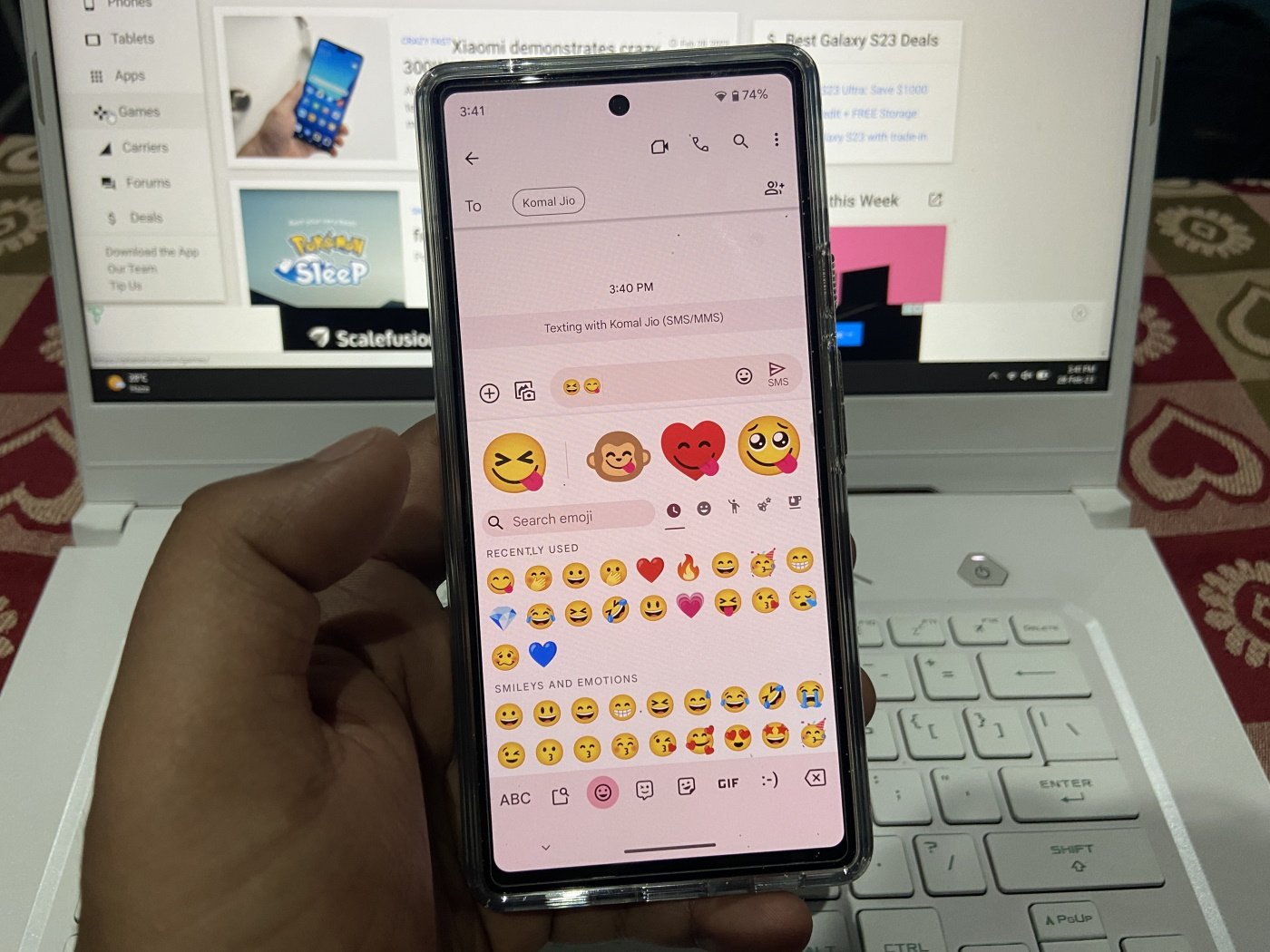
Gli emoji sono diventati parte integrante delle conversazioni online. Ci permettono di esprimerci e aiutano gli altri a comprendere meglio le nostre emozioni e il tono dei nostri messaggi. Questo è il motivo per cui le app per tastiera come Gboard offrono molti emoji ma, nonostante tutte le scelte, potresti comunque perdere un'emoji rilevante per un momento particolare.
Google ha capito il problema e ha introdotto Emoji Kitchen nel 2020. Si tratta di una funzionalità che ti consente di unire due diversi emoji per creare un adesivo emoji personalizzato. Ha lo scopo di offrire agli utenti la possibilità di esprimersi in modo più specifico invece di limitarsi sempre agli stessi emoji generici.
Ti spiegheremo come utilizzare Emoji Kitchen di Gboard per creare adesivi emoji personalizzati. Ma prima di iniziare, assicurati di avere Gboard installato sul tuo dispositivo Android e che sia l'app per tastiera predefinita. Viene preinstallato su tutti gli smartphone Pixel. Gli altri utenti del dispositivo possono scaricarlo gratuitamente dal Google Play Store.
Leggi anche: Come creare adesivi personalizzati su Gboard
Come utilizzare Gboard Emoji Kitchen
- Avvia un'app di messaggistica e tocca il campo di testo per portare Gboard.
- Tocca l'icona emoji sul lato sinistro della barra spaziatrice per ottenere emoji.

- Scegli la prima emoji che fungerà da emoji base per la combo.
- Scegli la seconda emoji che si combinerà con l'emoji di base.
- Ti mostrerà un'anteprima dell'adesivo emoji personalizzato. Toccalo per inviarlo al destinatario.

Ecco come puoi creare adesivi emoji personalizzati utilizzando Emoji Kitchen su Gboard. La funzionalità è esclusiva per gli utenti Android e non funzionerà su Gboard per iOS. Se non funziona per te su Android, assicurati che Impostazioni di Gboard > Emoji, adesivi e GIF > Adesivi Emoji l'interruttore è attivato. Se l'interruttore è attivato e il problema persiste, è probabile che l'app di messaggistica che stai utilizzando non supporti la funzionalità.